
アプリとかゲームとか
最新記事
(08/11)
(03/31)
(02/25)
(02/24)
(02/24)
ブログ内検索
バーコード
×
[PR]上記の広告は3ヶ月以上新規記事投稿のないブログに表示されています。新しい記事を書く事で広告が消えます。
カスタムROMの自分用メモ
1.用意するもの
xda(ThGo2フォーラム)
.71 baseband→.X10i 3.0.1.G.0.75 only kernel baseband.7z(ftfファイル)
ThGo2_v1.2.0.zip(Rom本体)
Addon Email.zip
addon widget & PoBox 4.3:named gb-GoroSpecial-addon1
GPS fix JP.zip
一応ミラー
.71 baseband→.X10i 3.0.1.G.0.75 only kernel baseband.7z(ftfファイル)以外のファイルをXperiaのSDにコピーする。
(自分は SD/xRecovery/2.3.3ThGo2 フォルダを作成しコピー)
1.用意するもの
xda(ThGo2フォーラム)
.71 baseband→.X10i 3.0.1.G.0.75 only kernel baseband.7z(ftfファイル)
ThGo2_v1.2.0.zip(Rom本体)
Addon Email.zip
addon widget & PoBox 4.3:named gb-GoroSpecial-addon1
GPS fix JP.zip
一応ミラー
.71 baseband→.X10i 3.0.1.G.0.75 only kernel baseband.7z(ftfファイル)以外のファイルをXperiaのSDにコピーする。
(自分は SD/xRecovery/2.3.3ThGo2 フォルダを作成しコピー)
2.初期化
しなくてもいい人はそのまま。
Titanium Backupでアプリのバックアップ
一応xRecoveryで丸ごとバックアップ
X10FlashToolをつかい初期化
ドコモROM(Docomo_2.0.1.B.0.19)
とuserdata.sinを用意
適当なフォルダにDocomo_2.0.1.B.0.19を解凍し、userdata.sinもそのフォルダに入れる。
「X10FlashTool.exe」を起動し「Advanced」内の「Bundle Creation」を選択
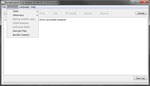
先ほどのフォルダを選択
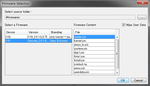
「Folder list:」内のファイルをとなりの「Firmware content:」へ移動します。
「Device:」「Version:」「Branding:」は適当に英語で入力してください。
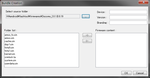
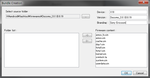
あなたの携帯電話の種類を選択で「X10」を選択でftfファイルが作成されます。
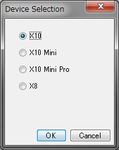
「INFO-Finished bundle creation」が出てくればftfファイル作成に成功しました。
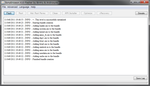
上にある「Flash」を押して、焼くROMを選択しOKを押す。
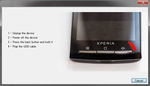
このような画面が出てきたら、Xperiaの電源を切り。バックボタンを押しながらUSBを挿入してください。
そうすれば、ROM焼きが始まります。
3.root取得
参照で
4.カスタムROM導入
Xperia再起動→Sony Ericsonロゴ→ボリューム下ボタンを数回押す。
xRecovery起動
1.Factory reset(full wipe)
→Yes -- delete all user data
2.Wipe cache partition
→Yes – Wpe Cache
3.Advanced Option
→Wipe Dalvik Cache
→Yes – Wipe Dalvik Cache
4.Advanced Option
→Wipe Battery Stats
→Yes – Wipe Battery Stats
5.Install custom zip
→Choose custom zip from sdcard
→ThGo2 v1.2.0zip
→Addon Email.zip
→gb GoroSpecial addon1.zip
→GPS fix JP.zip
をインストール。
インストール完了後、Rebootせずに Xperia本体バッテリーを外し電源を落とす。
※この段階でバッテリーは戻さない!
5.ベースバンド変更
PC側でFlashtoolを起動
1.Flashボタンをクリック>X10i_3.0.1.G.0.75_only kernel_baseband.ftfを選択。
2.Xperia本体バッテリーを外した状態でUSBケーブル接続
Xperia本体 ↵ ボタンを押しながらバッテリーを入れる。
3.FlashToolの作業が「turn on Unknown Sources and Debugging」と表示が出たら完了。
USBケーブルを抜きXperiaの電源ボタンを押して起動させる。
(初回起動時は少し立ち上がるまで時間がかかります。)
参考
Xperia@Custom
Mizy69のブログ
しなくてもいい人はそのまま。
Titanium Backupでアプリのバックアップ
一応xRecoveryで丸ごとバックアップ
X10FlashToolをつかい初期化
ドコモROM(Docomo_2.0.1.B.0.19)
とuserdata.sinを用意
適当なフォルダにDocomo_2.0.1.B.0.19を解凍し、userdata.sinもそのフォルダに入れる。
「X10FlashTool.exe」を起動し「Advanced」内の「Bundle Creation」を選択
先ほどのフォルダを選択
「Folder list:」内のファイルをとなりの「Firmware content:」へ移動します。
「Device:」「Version:」「Branding:」は適当に英語で入力してください。
あなたの携帯電話の種類を選択で「X10」を選択でftfファイルが作成されます。
「INFO-Finished bundle creation」が出てくればftfファイル作成に成功しました。
上にある「Flash」を押して、焼くROMを選択しOKを押す。
このような画面が出てきたら、Xperiaの電源を切り。バックボタンを押しながらUSBを挿入してください。
そうすれば、ROM焼きが始まります。
3.root取得
参照で
4.カスタムROM導入
Xperia再起動→Sony Ericsonロゴ→ボリューム下ボタンを数回押す。
xRecovery起動
1.Factory reset(full wipe)
→Yes -- delete all user data
2.Wipe cache partition
→Yes – Wpe Cache
3.Advanced Option
→Wipe Dalvik Cache
→Yes – Wipe Dalvik Cache
4.Advanced Option
→Wipe Battery Stats
→Yes – Wipe Battery Stats
5.Install custom zip
→Choose custom zip from sdcard
→ThGo2 v1.2.0zip
→Addon Email.zip
→gb GoroSpecial addon1.zip
→GPS fix JP.zip
をインストール。
インストール完了後、Rebootせずに Xperia本体バッテリーを外し電源を落とす。
※この段階でバッテリーは戻さない!
5.ベースバンド変更
PC側でFlashtoolを起動
1.Flashボタンをクリック>X10i_3.0.1.G.0.75_only kernel_baseband.ftfを選択。
2.Xperia本体バッテリーを外した状態でUSBケーブル接続
Xperia本体 ↵ ボタンを押しながらバッテリーを入れる。
3.FlashToolの作業が「turn on Unknown Sources and Debugging」と表示が出たら完了。
USBケーブルを抜きXperiaの電源ボタンを押して起動させる。
(初回起動時は少し立ち上がるまで時間がかかります。)
参考
Xperia@Custom
Mizy69のブログ
PR